Archives 2025

Расширены возможности учета оборудования

В новой версии продукта Smart Desk для 1С:ERP расширен функционал учета оборудования. Добавлена возможность указывать марку и модель оборудования выбором из соответствующих справочников марок и моделей. Также реализован быстрый отбор по элементам справочника в списке оборудования.
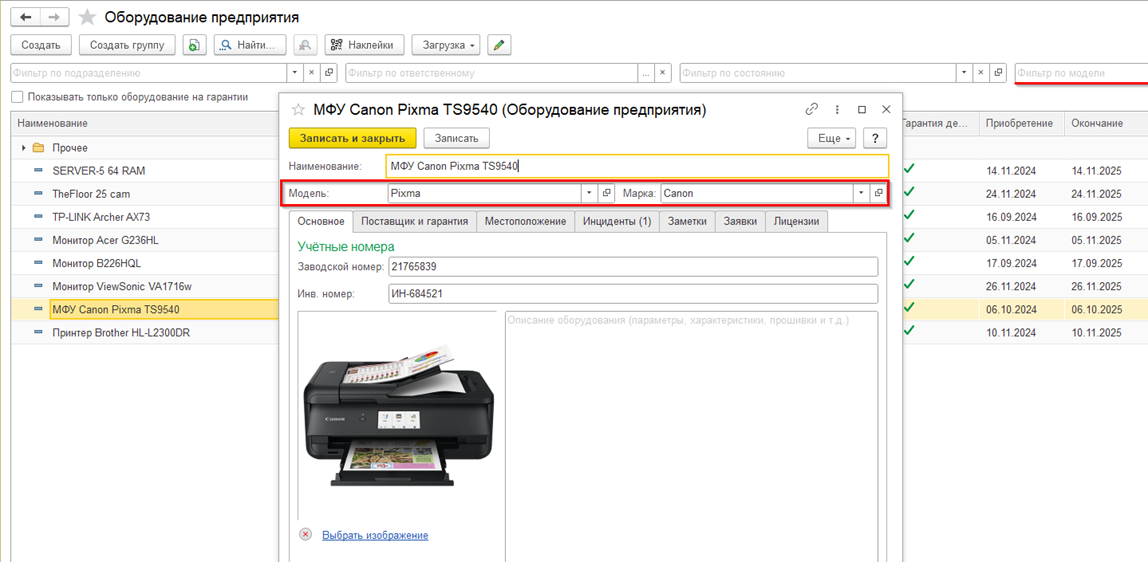
Учет оборудования предприятия

Для включения возможности использования марок и моделей отметьте флажок «Использовать марки и модели оборудования» в форме настройки параметров (раздел «Smart Desk», пункт «Настройки параметров».
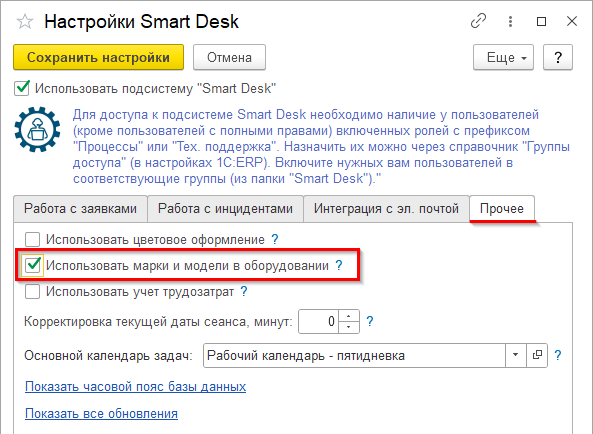
Включение возможностей учета моделей и марок

В продукте «Smart Desk для 1С:ERP» реализована возможность загрузки оборудования из произвольных файлов MS Excel (форматы xls и xlsx). Открыть форму загрузки из файлов можно в форме списка справочника «Оборудование предприятия» в верхней командной панели, меню «Загрузка», пункт «Загрузить оборудование из файла». Пример показан на рисунке ниже.

Загрузка из файла MS Excel

Перед загрузкой оборудования необходимо настроить параметры расположения данных в файле MS Excel.
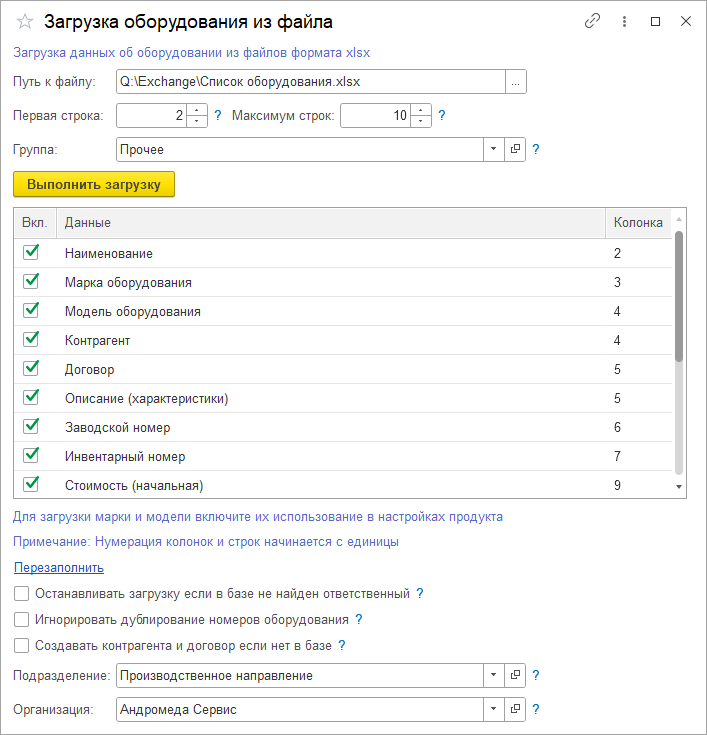
Настройка загрузки оборудования из файла

В верхней части формы укажите с какой строки начинаются данные в файле (отсчет идет от единицы), также можно ограничить загрузку количеством строк (например, для теста можно сначала загрузить всего несколько строк файла).

В поле «Группа» можно указать группу справочника «Оборудование предприятия» в которую будет выполняться загрузка. Если группа не указана, то загрузка выполняется в корень справочника.

В табличной части формы выберите, какие именно данные будут загружены из вашего файла и укажите номера колонок, в которых они находятся (отсчет начинается с единицы).

Если каких-то данных в файле нет, или вы не хотите их загружать, то соответствующий флажок можно выключить.

Ниже расположены настройки параметров загрузки:

  • Останавливать загрузку если в базе не найден ответственный — при включении такой опции происходит остановка загрузки данных (если ответственный не найден по ФИО);
  • Игнорировать дублирование номеров оборудования — при включении этой опции элементы оборудования будут созданы, даже если инвентарный или серийный номер уже есть в базе. 
  • Создавать контрагента и договор если нет в базе — при включении такой опции будет происходить создание новых контрагентов и договоров, если их не было в базе данных. Если опция не включена, и контрагентов в базе данных не найдено, то поля контрагентов и договоров в оборудовании не будут заполнены.

Для создания контрагентов и договоров необходимо заполнить поля «Подразделение» и «Организация» в нижней части формы. Данные поля также используются в новых элементах справочника «Оборудование предприятия».

Посмотрите другие новости о продукте

Смотрите также:
Переработан учет трудозатрат

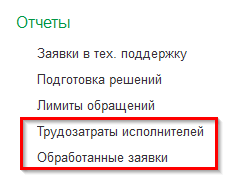
В обновлении продукта «Smart Desk» расширены возможности указывать трудозатраты сотрудников в задачах процессах. В расширение «Smart Desk» добавлены несколько отчетов, которые показывают данные о трудозатратах в различных разрезах и с применением фильров. Все они находятся в подсистеме «Smart Desk», раздел «Отчеты».

Отчеты по трудоазатратам

Обновленная версия программного продукта «Smart Desk для 1С:ERP» доступна пользователям программного продукта на сайте технической поддержки разработчика.

Подробнее об учете трудозатрат смотрите на этой странице — учет трудозатрат исполнителей

Посмотрите другие новости о продукте

Смотрите также:
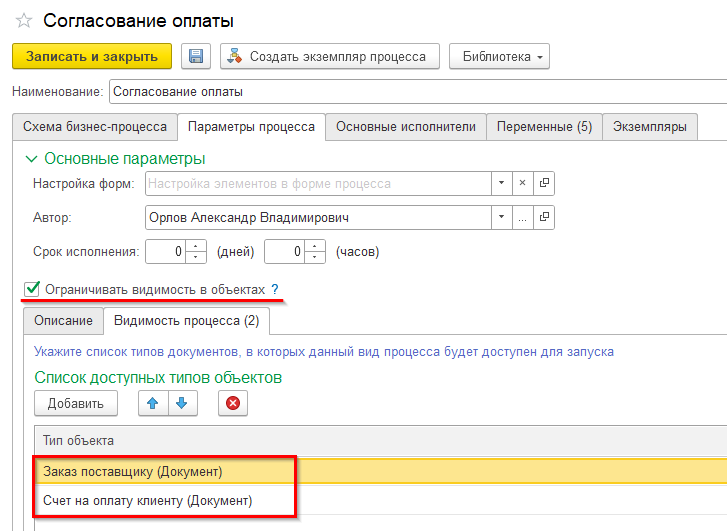
Ограничение доступности вида процессов

В настройках вида процесса можно включить ограничение использования при создании бизнес-процессов из документов. Таким образом, некоторые виды процессов можно скрыть из списка доступных для создания бизнес-процессов из определенных типов документов.

Чтобы включить ограничение использования перейдите на закладку «Параметры процесса» в форме элемента справочника «Виды процессов». После отметки флажка «Ограничивать видимость в объектах» становится доступной закладка «Видимость процесса». На этой закладке можно указать типы документов, где будет доступно создание бизнес-процессов этого вида.

Ограничение доступности вида процесса

Важно! Если флажок «Ограничивать видимость в объектах» отмечен, но список типов документов пустой, то бизнес-процессы данного вида будут недоступны во всех типов документов.

Если мы перейдем к созданию экземпляра бизнес-процесса из документа не указанного в списке типа, то данный вид процесса будет недоступен.

На рисунке ниже приведен пример создания экземпляра бизнес-процесса из документа «Реализация товаров и услуг».

Создание экземпляра процесса из документа

В этом документе наш вид процесса «Согласование оплаты» отсутствует, так как он не был включен в список доступных в настройках вида процесса.

Для полного исключения возможности создавать экземпляр бизнес-процесса из всех документов программы 1С:ERP достаточно отметить в настройке вида процесса флажок «Ограничивать видимость в объектах» и оставить список доступных типов документов пустым.

Посмотрите другие новости о продукте

Смотрите также: